WhatsApp पर Auto Download बंद क्यों करें?
दोस्तों… अगर आपके WhatsApp पर रोज़ाना ढेर सारे फोटो, वीडियो, GIF और डॉक्यूमेंट अपने आप डाउनलोड हो रहे हैं तो ये आपकी बड़ी समस्या बन सकती है… इससे आपके फोन की Storage भरती जाती है, Mobile Data तेजी से खत्म होता है, और Battery भी जल्दी Drain होती है…
खासकर अगर आप कई WhatsApp Groups में हैं तो रोज़ 100-200 MB तक सिर्फ WhatsApp मीडिया में चला जाता है… लेकिन अच्छी बात ये है कि WhatsApp में Auto Download को पूरी तरह से बंद करने का Option मिलता है…
WhatsApp Auto Download बंद करने का तरीका (Step-by-Step) 2026
नीचे हम Android और iPhone दोनों के लिए पूरा तरीका बता रहे हैं…
Android में WhatsApp Auto Download कैसे बंद करें
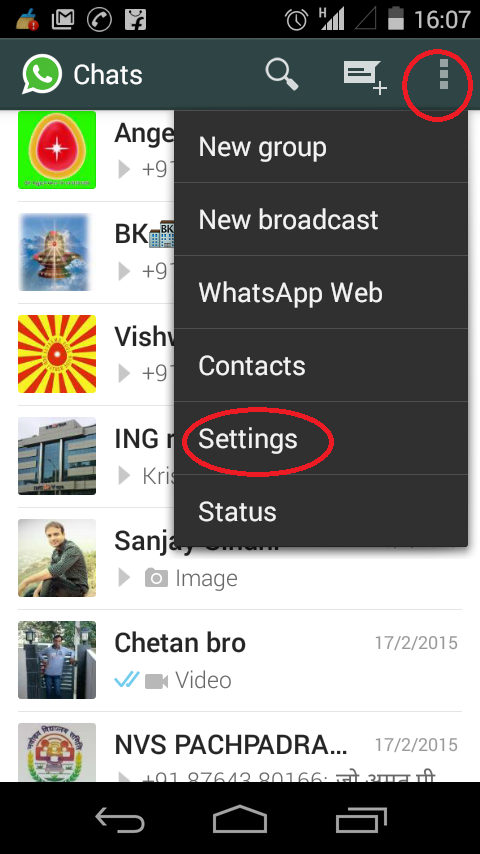
Step 1: WhatsApp खोलें और ऊपर तीन डॉट (⋮) पर टैप करके Settings में जाएँ…
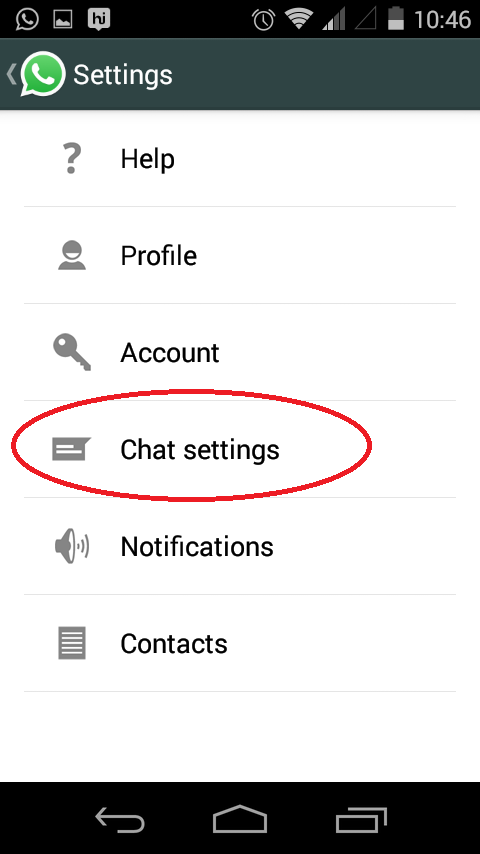
Step 2: Settings में Storage and data पर क्लिक करें (पहले इसे ‘Chat settings’ कहते थे)…
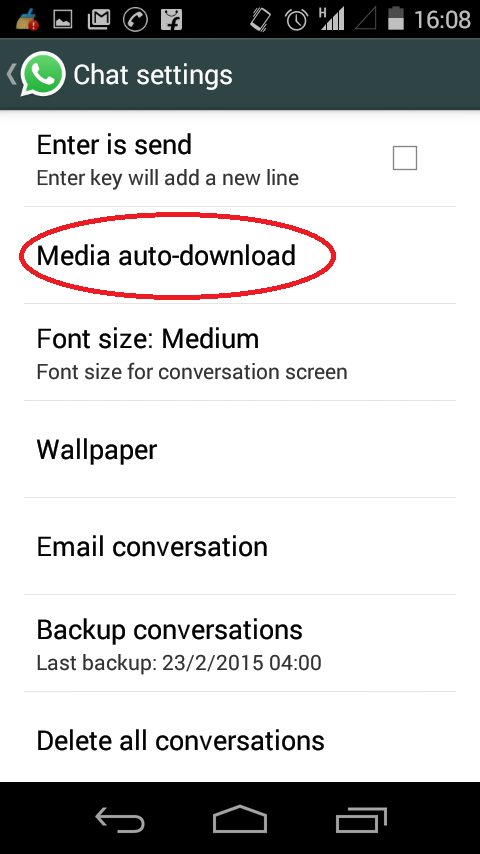
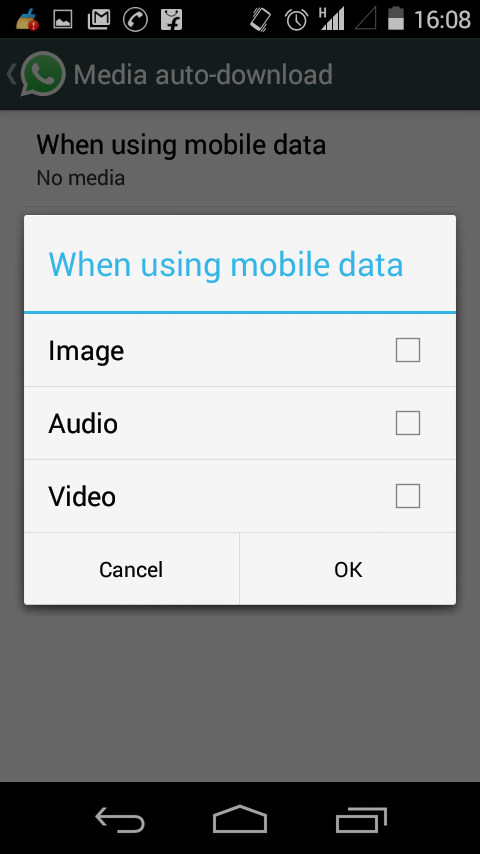
Step 3: यहाँ Media auto-download सेक्शन दिखेगा… इसमें तीन Options मिलेंगे — Mobile data, Wi-Fi, और Roaming…
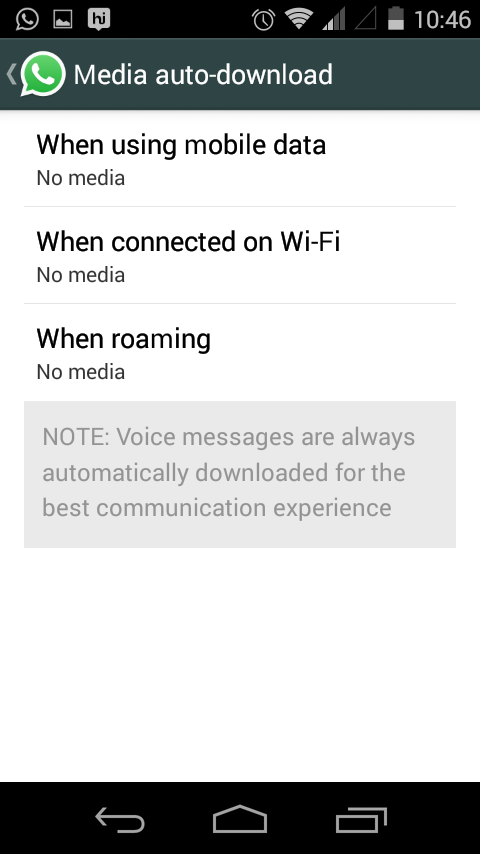
Step 4: तीनों Options (Mobile data, Wi-Fi, Roaming) में एक-एक करके जाएँ… हर Option में Photos, Audio, Video और Documents के Checkboxes को Uncheck कर दें…
Step 5: सभी Checkboxes हटाने के बाद OK पर क्लिक करें… बस हो गया! अब कोई भी फोटो या वीडियो अपने आप डाउनलोड नहीं होगा…
iPhone (iOS) में WhatsApp Auto Download कैसे बंद करें
iPhone में भी प्रोसेस बिल्कुल Similar है…
- WhatsApp खोलें → Settings (नीचे दाएँ) पर टैप करें
- Storage and Data पर जाएँ
- Media Auto-Download सेक्शन में Photos, Audio, Video और Documents — सभी को “Never” पर सेट करें
- अब कोई भी Media अपने आप डाउनलोड नहीं होगा
WhatsApp Storage कैसे Manage करें 2026
Auto Download बंद करने के अलावा, WhatsApp का पुराना Data भी Clean करना ज़रूरी है… WhatsApp 2026 में एक बहुत अच्छा Storage Management Tool देता है…
WhatsApp Storage Manager कैसे Use करें
- WhatsApp → Settings → Storage and data → Manage storage
- यहाँ आपको दिखेगा कि कुल कितना Space WhatsApp Use कर रहा है
- “Over 5 MB” और “Forwarded many times” वाले Files सबसे पहले Delete करें
- Individual Chats पर क्लिक करके भी बड़ी Files Delete कर सकते हैं
WhatsApp Data कम करने के 10 Best Tips 2026
| Tip | क्या करें | कितना Data बचेगा |
|---|---|---|
| 1. Auto Download बंद करें | Settings → Storage and Data | 50-70% कम |
| 2. Media Visibility बंद करें | Chat → Contact Info → Media Visibility Off | Gallery Clean रहेगी |
| 3. HD Photo Sending बंद करें | Photo भेजते समय HD Option Use न करें | प्रति Photo 5-8 MB |
| 4. Status Auto-Download बंद करें | Settings → Storage → Save to Camera Roll Off | 20-30 MB/day |
| 5. पुराने Media Delete करें | Manage Storage Tool Use करें | 1-5 GB Free |
| 6. Low Data Usage (Calls) | Settings → Storage → Low data usage On | Call में 40% कम Data |
| 7. Backup Size कम करें | Include Videos OFF करें Backup में | Google Drive Space बचेगा |
| 8. Group Media बंद करें | Group → Media Visibility Off | बड़े Groups में काफी बचत |
| 9. Temporary Messages On करें | Chat Settings → Disappearing Messages | Auto Delete होंगे |
| 10. WhatsApp Web Cleanup | Desktop पर भी Downloaded Files Delete करें | PC Storage बचेगा |
WhatsApp 2026 के नए Storage Features
WhatsApp ने 2025-2026 में कई नए Features Add किए हैं जो Storage Management को और आसान बनाते हैं…
1. Smart Storage Suggestions
WhatsApp अब खुद Suggest करता है कि कौन से Files Delete कर सकते हैं… Large files और Forwarded files को Priority पर दिखाता है…
2. Keep in Chat (Delete from Phone)
एक नया Option आया है जिसमें आप Media को Chat में रख सकते हैं लेकिन Phone Storage से Delete कर सकते हैं… ज़रूरत पड़ने पर फिर से Download कर सकते हैं…
3. View Once Media
View Once Feature से भेजी गई Photos और Videos Storage में Save नहीं होती… Privacy भी बढ़ती है और Storage भी बचता है…
4. HD Photo/Video Quality Control
2024 से WhatsApp में HD Quality में Photos और Videos भेजने का Option आया है… लेकिन Default Quality Standard ही रखें ताकि Data और Storage बचे…
WhatsApp Alternatives for Large File Sharing
अगर आपको बड़ी Files Share करनी हैं तो WhatsApp की बजाय इन Platforms का Use करें…
| Platform | Max File Size | Best For |
|---|---|---|
| Google Drive | 15 GB Free | Documents, Photos |
| Telegram | 2 GB per file | Large Videos, Files |
| WeTransfer | 2 GB Free | One-time File Sharing |
| ShareIt | Unlimited (Offline) | Nearby Device Transfer |
| 2 GB (2026) | Quick Media Sharing |
👉 अपने Phone की Storage बढ़ाने के लिए: Micro SD Card 128GB | OTG Pendrive | Type-C Card Reader
WhatsApp Data Usage कैसे Check करें
WhatsApp कितना Data Use कर रहा है ये Check करने के लिए…
- WhatsApp → Settings → Storage and data → Network usage
- यहाँ आपको दिखेगा कि Messages, Calls, Media और Status में कितना-कितना Data Use हुआ है
- इसे समय-समय पर Check करते रहें और Reset करें
अक्सर पूछे जाने वाले सवाल (FAQ)
Q1: WhatsApp Auto Download बंद करने से क्या Photos दिखना बंद हो जाएँगे?
नहीं… Photos Chat में दिखेंगे लेकिन Blurred दिखेंगे… Download करने के लिए Photo पर Tap करना होगा… जो Photos आप चाहें वो ही Download होंगे…
Q2: क्या Auto Download बंद करने से WhatsApp Calls पर असर पड़ेगा?
नहीं… Auto Download सिर्फ Media (Photos, Videos, Audio, Documents) के लिए होता है… Voice और Video Calls पर कोई असर नहीं पड़ता…
Q3: WhatsApp कितना Data Use करता है रोज़?
Auto Download ON होने पर Groups की Activity के हिसाब से 100 MB से 500 MB/day तक Data Use हो सकता है… Auto Download बंद करने पर सिर्फ 5-15 MB/day Use होता है (Messaging के लिए)…
Q4: WhatsApp Backup कितना Data लेता है?
WhatsApp Backup Google Drive या iCloud पर होता है… अगर Videos Include करते हैं तो 5-20 GB तक हो सकता है… Backup में Videos Include न करें तो 500 MB-2 GB तक रहता है…
Q5: WhatsApp में Maximum कितनी बड़ी File भेज सकते हैं?
2026 में WhatsApp पर 2 GB तक की Files भेज सकते हैं… पहले ये Limit सिर्फ 100 MB थी… लेकिन बड़ी Files भेजने से Data ज्यादा खर्च होता है…
Q6: क्या WhatsApp Web पर भी Auto Download बंद कर सकते हैं?
हाँ… WhatsApp Web/Desktop App में भी Settings → Storage → Media auto-download में जाकर बंद कर सकते हैं…
Q7: WhatsApp पर Data बचाने का सबसे आसान तरीका क्या है?
सबसे आसान तरीका है — Auto Download बंद करें + Groups में Media Visibility Off करें + Disappearing Messages On करें… इन तीन Settings से 80% Data और Storage बच जाएगा…
👉 Data बचाने के लिए Wi-Fi Router लगवाएँ: Best Wi-Fi Router | Wi-Fi Range Extender